+F FS045U

低コスト・低遅延・省電力で利用できる
5G RedCap USBドングル

多様なIoT現場で活躍する
5G RedCap USBドングル

特長・機能
業務用途向けに性能を最適化した5G RedCap通信に対応。LTEを超える通信を低コスト・低遅延・省電力で実現します。トリプルSIM構造・eSIM・SIM自動切り替え・遠隔管理など、現場のニーズに応える様々な特長でIoT/M2M利用や法人運用で活躍します。

用途に応じて選べる、2つの動作モデル

簡単接続モデル

挿すだけで使える手軽さを重視。
幅広いOSに対応し、すぐに通信を始められるモデルです。

セキュア接続
(モデムモード)モデル

SIMの不正抜き差しやなりすまし接続を防止し、セキュリティ運用に最適化。ATコマンドによる制御も可能で、よりIoT利用に適したモデルです。

  • 低コスト・低遅延・省電力で利用できる5G RedCapに対応
    • 簡単接続モデル
    • セキュア接続(モデムモード)モデル
    5Gの新規格「RedCap」に対応。広帯域5Gよりも低コスト・低消費電力で、IoT・産業用途に最適化された通信を実現します。下り最大223Mbps / 上り最大123Mbps。
  • 国内メーカー製USBドングル初!
    eSIM対応のSIMロックフリーUSBドングル
    • 簡単接続モデル
    • セキュア接続(モデムモード)モデル
    eSIMは振動や温度への耐久性が高い上に、SIMカードのように抜き差しすることができないため盗難や紛失の心配がなく堅牢で、安全な運用をすることができます。
    動作確認済のeSIMを確認する
  • 差し替えても、使えない
    SIM/eSIM制限で不正利用を防ぐ
    • 簡単接続モデル
    • セキュア接続(モデムモード)モデル
    登録したSIM/eSIM以外では通信できないように制限設定することが可能。端末の持ち出しやSIM差し替えによる不正利用を未然に防ぎます。
  • トリプルSIMで、高い冗長性
    通信障害・混雑回線を自動で切り替え
    • 簡単接続モデル
    nanoSIM×2 + eSIM×1のトリプルSIM構造。通信障害や電波状況に応じて、複数回線を自動で切り替え。止められない現場の通信を、冗長構成で支えます。
  • 現場に行かず、遠隔で
    端末を一括で管理・制御
    • 簡単接続モデル
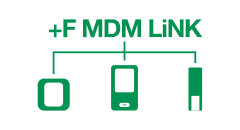
    モバイル通信端末やIoT機器、回線などの通信環境の統合的な管理/制御を可能にするサービス「+F MDM LiNK」に対応しています。
    リアルタイムに+F FS045Uの使用状況を把握したり、お客様のニーズにあわせて、自由に通信規制を設定できます。
    +F MDM LiNK 詳細はこちら
  • 登録した機器だけで使える
    なりすまし接続を遮断
    • セキュア接続(モデムモード)モデル
    あらかじめ登録したホスト機器以外からの接続を制限。なりすましや不正な機器接続を遮断し、セキュアな運用を実現します。

特長

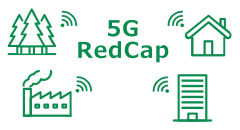
5G RedCap対応

業務利用を前提に性能を最適化した5G通信方式。低コスト·低遅延·省電力で利用できます。
  • 簡単接続モデル
  • セキュア接続(モデムモード)モデル

トリプル SIM/eSIM対応

nanoSIM×2+eSIM×1のトリプルSIM構造なので、用途別に回線を使い分けたり、万が一、メイン回 線に不具合が発生した場合に備えて、バックアップ回線を保持しておくことができます。

  • 簡単接続モデル
  • セキュア接続(モデムモード)モデル

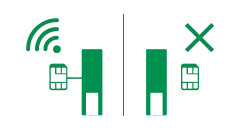
SIM/eSIM制限

利用中のSIM以外での通信を制限。SIMの差し替えによるドングルの悪用を防止します。
  • 簡単接続モデル
  • セキュア接続(モデムモード)モデル

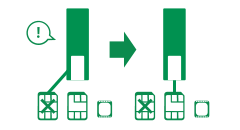
SIMの自動切り換え

通信状態·データ通信量·日時指定などの条件でSIMを自動切替。回線冗長化にも活用できます。
  • 簡単接続モデル

【法人向け】+F MDM LiNKに対応

モバイルデバイスを遠隔で管理するクラウドサービスに対応しています。

  • 簡単接続モデル

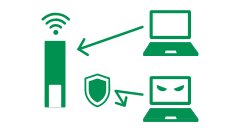
接続機器制限設定

機器固有のシリアル番号で接続を制御。登録した機器のみ接続を許可し、不正接続を防止します。
  • セキュア接続(モデムモード)モデル

海外利用可能

欧州や米国でもローミング可能な回線と組み合わせて、国外拠点でも使用することができます。

  • 簡単接続モデル
  • セキュア接続(モデムモード)モデル

地域BWA対応

特定地域でお得に利用できる地域BWAサービスを利用可能です。

  • 簡単接続モデル
  • セキュア接続(モデムモード)モデル

マルチキャリア対応

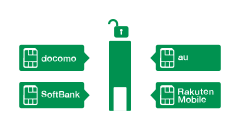
主要4社をはじめ、多くの通信会社に対応したSIMロックフリー製品です。

  • 簡単接続モデル
  • セキュア接続(モデムモード)モデル

URLフィルタリング

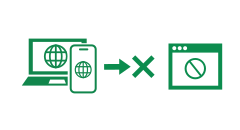
ドメイン名を設定することで、該当URLへのアクセスを制限できます。

  • 簡単接続モデル

APN自動設定※1

SIMを入れた後、+F FS045Uは、特別な設定なく、自動的にインターネットへ接続することができます。

  • 簡単接続モデル
  • 使用のSIMによっては自動設定できない場合があります。

製品仕様

  簡単接続モデル セキュア接続(モデムモード)モデル
製品名 +F FS045U
型番 FS045UMB1
サイズ 高さ 約 101.0mm × 幅 約 32.0mm × 厚さ 約 12.2mm(USB接続部分収納時)
質量 約41g
通信方式(※1) 5G RedCap:DL 223Mbps / UL 123Mbps
4G:DL 195Mbps / UL 75Mbps
ネットワークおよび周波数(※2) 5G RedCap:n1, n3, n8, n18, n26, n28, n41, n77, n78, n79
4G:B1, B3, B8, B11, B18, B19, B21, B26, B28, B39, B41
対応SIM nanoSIM×2+eSIM×1[トリプルSIM]
※eSIMには3プロファイルをインストール可
対応OS Windows Windows 11(64bit) Windows 11(64bit)
※ARM版は保証対象外です。
mac macOS Sequoia 15 / Sonoma 14 / Ventura 13 / Monterey 12 -
Chrome Chrome OS -
iPadOS iPadOS 15 以降 -
Linux Linux OS2.6以降
  • ご利用環境によってはサポートできない場合があります。
Linux OS2.6以降
  • ご利用環境によってはサポートできない場合があります。
  • ARM版は保証対象外です。
接続I/F USB 2.0 / USB Type-A
国際ローミング(※3) 対応
表示言語 日本語/英語/中国語 日本語/英語
環境条件 【温度】動作:-10~55℃/保管:-20~60℃
【湿度】動作:0~85%/保管:0~85%(いずれも結露なきこと)
消費電流 最大600mA
認証 CE,FCC、電波法·電気通信事業法に適合

SIMカード(通信の契約)は別途必要です

他の製品と比較する

  • 各通信事業者により、通信速度・エリアなどの提供サービスは異なります。
  • 通信速度は、送受信時の技術規格上の最大値であり、実際の通信速度を示すものではありません。
    ベストエフォート方式による提供となり、実際の通信速度は、利用環境・通信環境やネットワークの混雑状況により変動いたします。
  • 国際ローミングのご利用には、通信事業者との国際ローミング契約が必要です。
  • FSMobile、+Fは、富士ソフトの登録商標です。

同梱物

  • クイックスタートガイド

  • USB Type-A to C 変換アダプタ

サポート期間の詳細についてはこちら

提供サポート

当社では、以下の製品サポートを提供いたします。

  • 製品に関する各種お問い合わせサポート
  • 不具合や脆弱性問題に対する修正版ソフトウェアの提供

サポート期間

サポート期間は、販売終了から約3年間です。
各製品のサポート状況はこちらの一覧をご確認ください。

  • 法人のお客様によってはサポート期間が異なります。
    担当営業までお問い合わせください。
  • サポート期間は、製品によっては予告なく変更する場合がございます。
    あらかじめご了承ください。

注意事項

サポート終了後に脆弱性が確認された場合、修正版ソフトウェアの提供はできません。
安全にご利用いただくため、サポートが終了した製品をご使用の場合は、最新製品への買い替えを推奨いたします。

ご購入はこちら

動作確認済のSIMを確認する

  • 富士ソフトへお見積りをご依頼の場合はお問い合わせフォームからご連絡ください。

+F FS045Uにつきましては、法人向け製品となっており、当社からの販売、もしくは提携しております商社様からの販売となります。
ご購入をご希望のお客様はこちらよりお問い合わせください。

ご購入に関するお問い合わせ

検証機をご希望の場合もこちらからお問い合わせください。

導入支援サービスはこちら

よくあるご質問

対応OS

対応OSを教えてください。

「簡単接続」

本製品を設定できる機器は次のOSを搭載しているパソコン、スマートフォン、タブレット等です。

  • Windows 11 (64bit)
  • macOS Sequoia 15
  • macOS Sonoma 14
  • macOS Ventura 13
  • macOS Monterey 12
  • Chrome OS
  • iPadOS 15以降
  • Linux 2.6以降
    • Linuxの標準ドライバで動作可能です。

「セキュア接続(モデムモード)」

本製品を設定できる機器は次のOSを搭載しているパソコンです。

  • Windows 11 (64bit)
    • ARM版は保証対象外です。
  • Linux 2.6以降
    • Linuxの標準ドライバで動作可能です。ただし、ドライバの認識処理の対応が必要な場合があります。
    • 専用ツール「FS045U Data Connection Manager」は利用できません。
      「FS045U eSIMアクティベーションツール」
      「簡単接続」モデルでeSIMのアクティベーションを行うには、「FS045U eSIMアクティベーションツール」を使用します。本製品を設定できる機器は次のOSを搭載しているパソコンです。
    • 詳細は「1.3 eSIMのアクティベーション/削除」をご参照ください。
  • Windows 11 (64bit)
Linuxに対応していますか?

「セキュア接続(モデムモード)」モデル は、Linux 2.6以降の標準ドライバで動作可能になっております。
ただし、環境によっては動作させるための設定が必要な場合がございます。

  • Linuxでは、専用ツール「+F FS045U Data Connection Manager」と「FS045U eSIMアクティベーションツール」は利用できません。
LinuxでeSIMのアクティベーションはできますか?

eSIMをアクティベーションする場合は、WindowsPCで「FS045U eSIMアクティベーションツール」を利用する必要があります。

macOSでeSIMのアクティベーションはできますか?

eSIMをアクティベーションする場合は、WindowsPCで「FS045U eSIMアクティベーションツール」を利用する必要があります。

ChromeOSで動作しますか

次の機種で動作確認しております。

メーカー モデル OS
ASUS Chromebook Flip C436FA 145.0.7632.216(公式ビルド)(64 ビット)
ASUS ASUS Chromebook CX9 143.0.7499.196(公式ビルド)(64 ビット)
Google PixelBook Go 128GB 146.0.7680.184(公式ビルド)(64 ビット)
  • 簡単接続のみ動作いたします。セキュア接続では動作いたしません。
  • 上記の環境以外では、動作しない場合があります。また、上記に該当する場合でも、パソコン本体・接続されている周辺機器、使用するアプリケーションなど、お客様がご利用の環境によっては、正常に動作しない場合があります。
  • 動作確認は上記のOSバージョンで実施しております。OSをアップグレードした環境での動作は保証いたしかねます。
接続確認済みのPCを教えてください

以下pdfよりご参照ください。

+F FS045U 接続確認済パソコン情報PDF

製品仕様・操作

国際ローミングに対応していますか?

国際ローミングに対応しております。

国際ローミングのご利用には、通信事業者との国際ローミング契約が必要です。
海外で利用する場合は、「ローミング設定」を「有効」にする必要があります。

設定変更は「簡単接続」モデルでは、取扱説明書P50「ネットワーク設定」をご参照ください。

「セキュア接続(モデムモード)」モデルでは、取扱説明書P101「4.2.3 ネットワーク設定」をご参照ください。

USBメモリーの機能はありますか?

USBメモリーの機能はございません。

USB対応バージョンはいくつですか?

+F FS045Uは、USB2.0対応製品です。
基本的にはUSB2.0以降ではUSB2.0/1.1と完全互換を保っているため、使用可能ですが、本製品をUSB2.0以降のUSBに接続した場合、下位の速度で動作します。

USBハブを介して接続は可能でしょうか。

USB HUBを利用した際の接続動作は保証していません。

+F FS045UでSMSは使えますか?

SMSの受信機能を搭載しております。
SMSの送信機能は非搭載です。

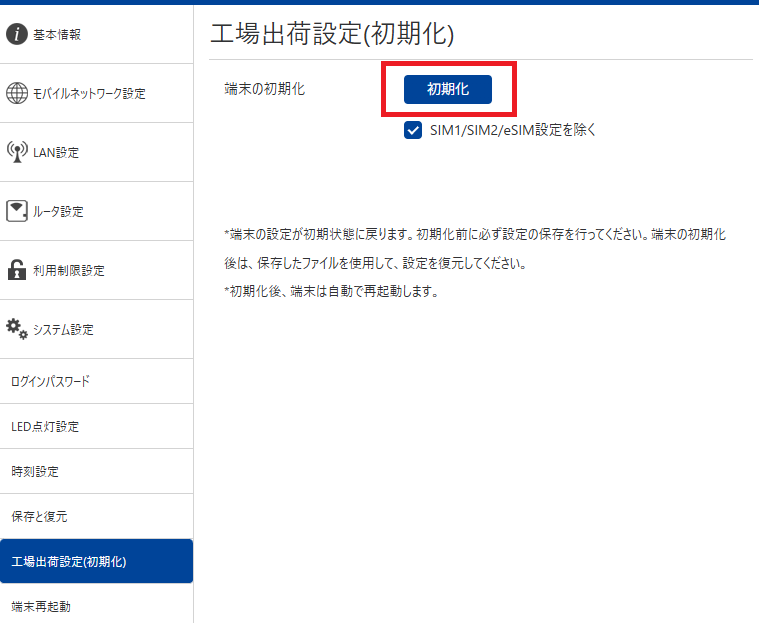
初期化の方法を教えてください。

「簡単接続」モデルでは、「+F FS045U設定ツール」を使って本製品をお買い上げ時の状態に戻すことができます。

  1. 本製品とパソコンなどの接続機器を接続します。
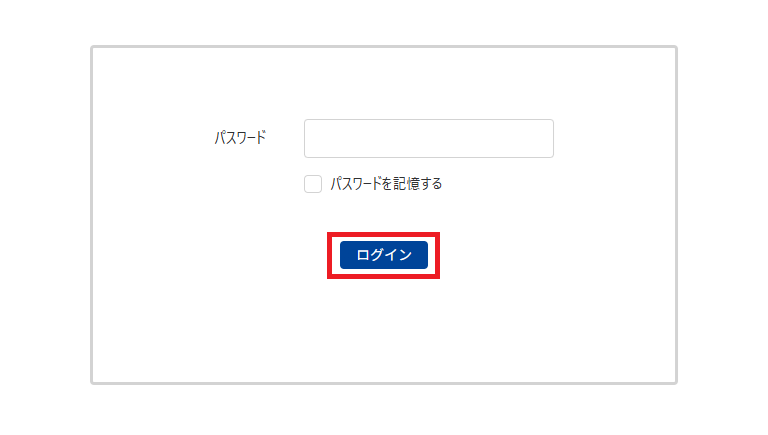
  2. 接続機器のWebブラウザを起動し、アドレス欄に「http://192.168.200.1/」と入力するとログイン画面が表示されます。
  3. パスワード欄にパスワードを入力します。
  4. 「ログイン」を選択します。
    ログイン画面
  5. 画面左の設定メニューより「工場出荷設定(初期化)」をクリックし、「初期化」ボタンをクリックします。
    工場出荷設定画面
    本製品が初期化され、再起動します。
  • 「SIM1/SIM2/eSIM設定を除く」を選択した状態で「初期化」を行うと、本製品の「SIM1/SIM2/eSIM設定」と「プロファイル設定(APN設定)」の設定値を保持したまま、それ以外のすべての設定値を初期状態に戻します。

「セキュア接続(モデムモード)」モデルでは、初期化の方法はありません。

ステータスランプの表示の意味が知りたい

ステータスランプの表示

本製品は、通信に利用しているSIM1/SIM2/eSIMの通信状態に応じて該当するステータスランプが点灯します。また、製品の動作状態によっては、すべてのステータスランプが点灯する場合があります。

SIM1/SIM2/eSIMが単体点灯するパターン
色および点灯パターン 状態
赤色 点滅 圏外・PINロック・SIMカード未挿入/異常・eSIM未アクティベーション
水色 点滅 待機中
緑色 点灯 通信中 電波強度:強
黄色 点灯 通信中 電波強度:中
赤色 点灯 通信中 電波強度:弱
SIM1/SIM2/eSIMがすべて点灯するパターン
色および点灯パターン 状態
複数色 点滅 起動中
黄色 連鎖点滅(順番に点滅) アップデートファイルをサーバーからダウンロード中・本体へ転送中
黄色 点灯 ソフトウェアアップデート中
赤色 点滅 高温
  • 異常に高温になった場合は、接続を解除して使用を中止してください

「セキュア接続(モデムモード)」モデル用
+F FS045U DataConnectionManager

「+F FS045U DataConnectionManager」をインストールしたい

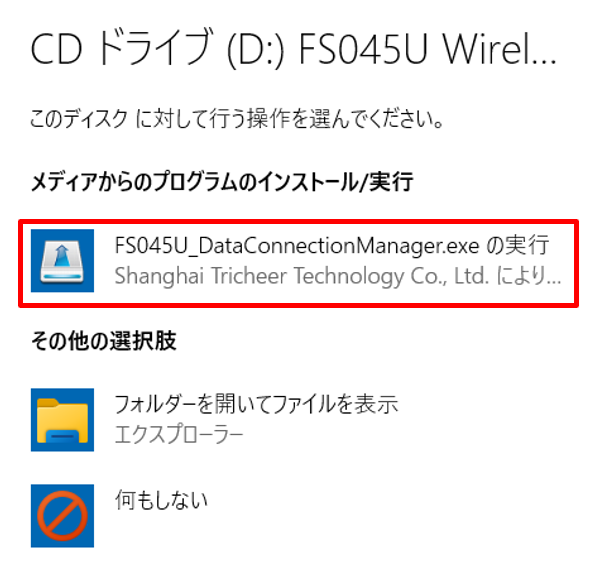
「FS045U Data Connection Manager」は、以下の手順でインストールできます。

  1. 「セキュア接続(モデムモード)」モデルの+F FS045UをパソコンのUSBポートに接続します。
  2. CDドライブへの操作を確認する画面を選択、
    • パソコンが本製品を認識するまで数十秒程度かかります。

    「FS045U_DataConnectionManager.exe の実行」を選択してください。
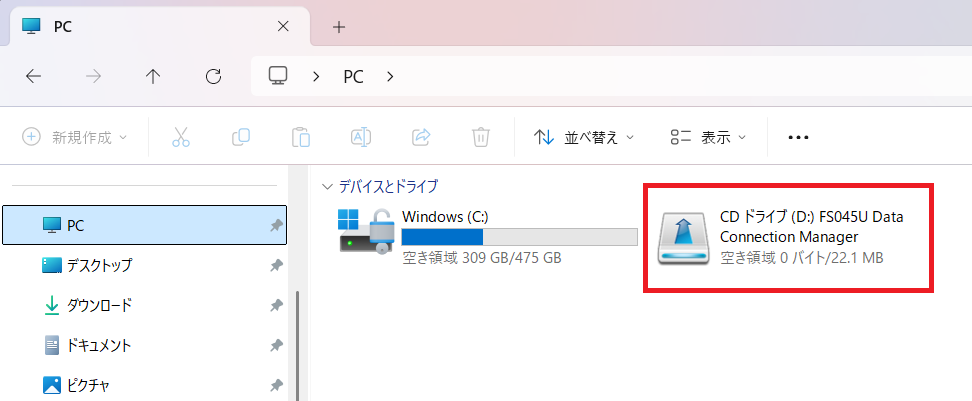
    または「エクスプローラー」の「パソコン」の「デバイスとドライブ」より

    CDドライブ「FS045U Wireless Modem」を選択し実行します。
  3. インストラーの案内にしたがい、インストールを行います。
「+F FS045U DataConnectionManager」が正常に動作しません。

「+F FS045U DataConnectionManager」が正常に動作しない場合は、以下の内容をご確認ください。お試しいただいても改善しない場合は、「製品の故障・修理に関するお問い合わせ」よりお問合せください。

  • 本製品がパソコンに正しく接続、認識されているか確認してください。
  • 途中まで動作する場合、あるいは一部の機能は動作するが全体としてうまく動作しない場合、「+F FS045U DataConnectionManager」の設定が不適切な可能性があります。「+F FS045U DataConnectionManager」の設定内容を確認してください。
  • パソコンを再起動してください。
  • 「+F FS045U DataConnectionManager」を再インストールしてください。
ゼロインストール対応ですか?

ゼロインストール対応です

付属でCDは同梱していますか?

ゼロインストール対応のため、同梱されておりません。端末を直接PCに挿入すると、インストールが可能です。

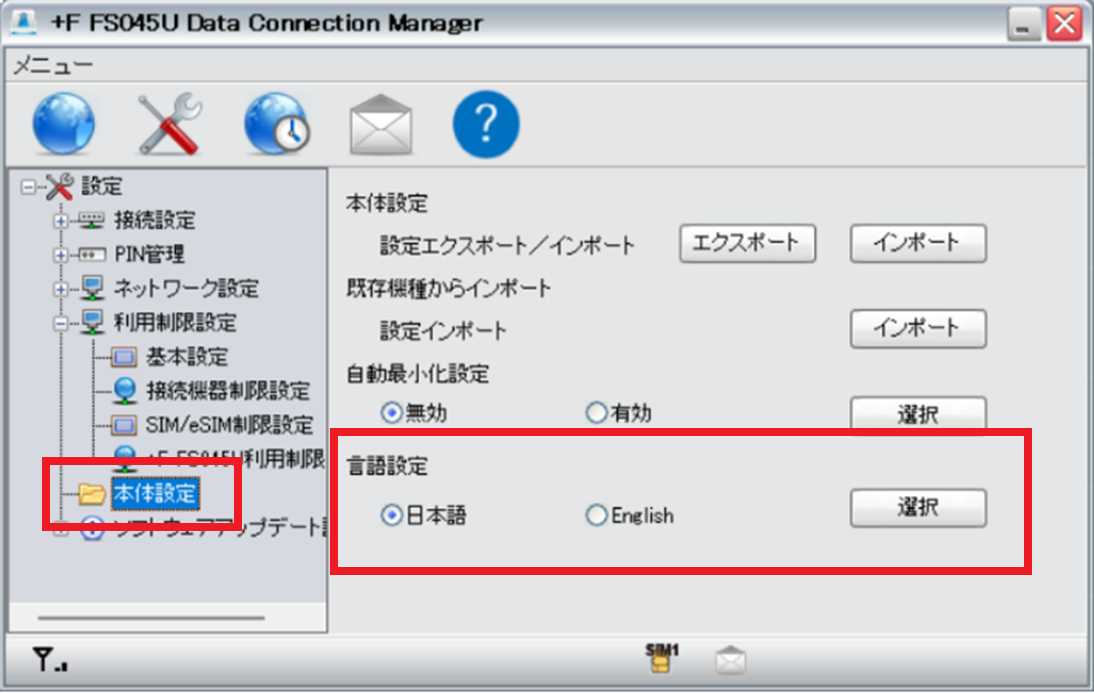
「+F FS045U DataConnectionManager」を英語表記にできますか?

次の手順で、英語表記に変更できます。

  1. 「本体設定」の「言語設定」で、「English」を選択し、「選択」ボタンを選択します。
    言語設定
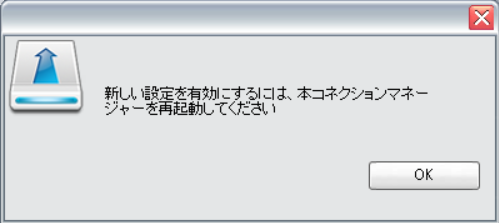
  2. 再起動を促す画面が表示されたら、「OK」を選択し、「+F FS045U Data Connection Manager」を再起動すると。「+F FS045U DataConnectionManager」を英語表記にできます。
    再起動を促す画面
「+F FS045U DataConnectionManager」以外のユーティリティを利用することはできますか?

「+F FS045U」や他のモバイルデータ通信端末のユーティリティをそのまま利用することは出来ません。

デフォルトで何種類の接続先が設定されていますか?

デフォルトでは、接続先の設定はされておりません。

電波受信レベルはどこで確認できますか?

+F FS045UのLEDの点灯で確認できます。

ステータスランプの表示の意味が知りたいをご確認ください。

また「+F FS045U設定ツール」画面右上の表示からも確認できます。

「+F FS045U DataConnectionManager」画面下の「事業者名(数字)」の表示は、何ですか?

サービスエリア内(圏内)の通信事業者名と、通信ネットワーク情報(PLMN※)です。
PLMNはMCC(Mobile Country Code:国番号)とMNC(Mobile Network Code:ネットワーク番号)の通信事業者固有番号を示します。

5G RedCapとLTEのいずれか一方の接続だけに固定できますか?

ネットワークの通信方式は次の5種類から選択できます。

「5G RedCap/4G 」、「5G RedCap 」、「4G 」、「4G(FD) 」、「4G(TD) 」

「セキュア接続(モデムモード)」モデルでは以下の手順で設定できます。

  1. +F FS045Uを接続します。
  2. 「ネットワーク設定」の「ネットワークモード」で、ネットワークの通信方式を選択します。
  • 2026年7月時点で5G RedCapに対応しているサービスを開始しているのはソフトバンクのみです。
「最新にアップデートしてください」と表示されて接続できない

以下のメッセージが出る場合、「+F FS045U Data Connection Manager」のアップデートを行う必要があります。以下の手順にてアップデートを行ってください。

こちらのメッセージは、本体のファームウェアが新しく、「+F FS045U Data Connection Manager」のバージョンが古い場合に表示されるメッセージになります。

最新バージョンがあります

【「+F FS045U Data Connection Manager」のアップデート手順】

  1. パソコンのUSBポートに+F FS045Uを挿入します。
  2. 「+F FS045U Data Connection Manager」が起動され「最新バージョンがあります」とメッセージが表示されます。
  3. 「OK」をクリック後アップデートの案内が始まりますので、手順に沿ってアップデートしてください。
「接続機器制限設定」では何ができますか?

接続機器の固有情報である「シリアル番号」を用いて、利用する接続機器の制限ができます。
追加した「シリアル番号」の接続機器のみ接続を許可します。

  • 利用制限パスワードを忘れた場合、設定の変更が出来なくなるため、ご注意ください。
「SIM/eSIM制限設定 」では何ができますか?

SIM/eSIMの固有情報である「ICCID」を用いて、利用するSIM/eSIMを制限することができます。
追加した「ICCID」のSIM/eSIMのみモバイルネットワークへの接続を許可します。

  • 利用制限パスワードを忘れた場合、設定の変更が出来なくなるため、ご注意ください。
「+F FS045U制限」では何ができますか?

本製品の固有情報である「IMEI」を用いて、利用する本製品の制限ができます。
追加した「IMEI」の本製品のみ「FS045U Data Connection Manager」への接続を許可します。

  • 利用制限パスワードを忘れた場合、設定の変更が出来なくなるため、ご注意ください。
「利用制限設定」を開く際の利用制限パスワードの忘れてしまったため「+F FS045U Data Connection Manager」を利用することができません

利用制限パスワードを忘れた場合、設定の変更が出来なくなるため、ご注意ください。

「製品の故障・修理に関するお問い合わせ」よりお問合わせください。

「簡単接続」モデル用
+F FS045U 設定ツール

「+F FS045U設定ツール」のアクセス方法を教えてください。

「+F FS045U設定ツール」のアクセス方法は、次の通りです。

  1. +F FS045UにSIMカードを取り付け、パソコンのUSBポートに接続します。
  2. パソコンが+F FS045Uを認識するまで数十秒程度待ちます。
  3. +F FS045Uを接続したパソコン上で、WEBブラウザを起動します。
  4. Webブラウザのアドレス欄に「http://192.168.200.1 」を入力してください。
  5. 「+F FS045U設定ツール」のアドレスは製品出荷時の初期値です。
データ通信量は確認できますか?

データ使用量は、「+F FS045U設定ツール」の「接続情報」の画面で確認できます。

  1. +F FS045UにSIMカードを取り付け、パソコンのUSBポートに接続します。
  2. パソコンが+F FS045Uを認識するまで数十秒程度待ちます。
  3. +F FS045Uを接続したパソコンのWebブラウザを起動し、Webブラウザのアドレス欄に「http://192.168.200.1 」と入力するとログイン画面が表示されます。
  4. 「ログイン」を選択します。
  5. 「接続情報」の「データ通信量」から確認できます。
  • 「+F FS045U設定ツール」にアクセスするIPアドレスは、お買い上げ時「192.168.200.1」に設定されています。
「+F FS045U設定ツール」を英語または中国語表記に変更できますか?

「+F FS045U設定ツール」の画面右上にある表示言語から「英語」または「中国語」を選択することで、表示言語を変更できます。
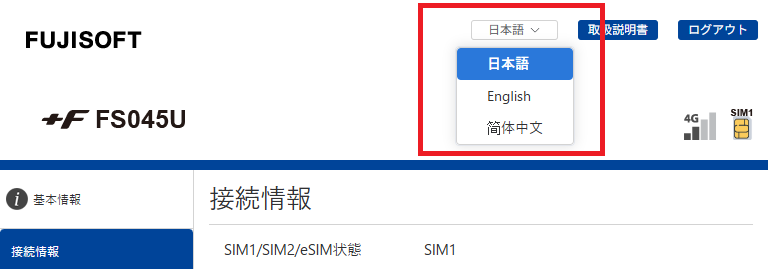
表示言語
5G RedCapとLTEのいずれか一方の接続だけに固定できますか?

ネットワークの通信方式は次の5種類から選択できます。

「5G RedCap/4G 」、「5G RedCap 」、「4G 」、「4G(FD) 」、「4G(TD) 」

「簡単接続」モデルでは以下の手順で設定できます。

  1. 「ネットワーク設定」の「ネットワークモード」で、ネットワークの通信方式を選択します。
  2. 「適用」を選択します。
  • 2026年7月時点で5G RedCapに対応しているサービスが開始しているのはソフトバンクのみです。
通信に必要なSIMのプロファイル設定をする方法が知りたい

製品出荷時には、プロファイルは設定されておりません。

ただし、SIMカードによっては通信に必要なAPNプロファイルが自動的に設定されるため、手動で設定しなくても通信できる場合があります。

通信できない場合は、通信事業者から提供されたAPN情報をもとに以下の手順でプロファイルを設定してください。

  1. 「モバイルネットワーク設定」の「プロファイル設定(APN設定) 」で、「新規」を選択します。
  2. 通信事業者から提供されたプロファイル情報を各設定項目に入力します。
  3. 「適用」を選択します。
電波受信レベルはどこで確認できますか?

+F FS045UのLEDの点灯で確認できます。
また+F FS045U設定ツール画面右上の表示からも確認できます。
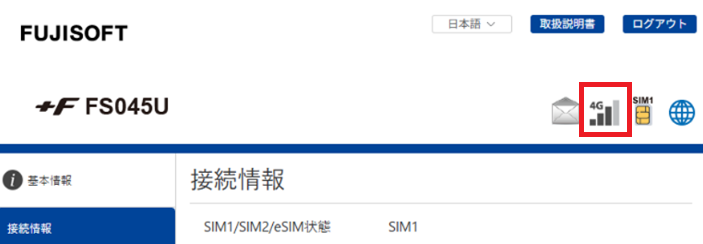
電波受信レベル
DHCPサーバを「無効」にしてしまいました

「+F FS045U設定ツール」から「DHCPサーバ」を「無効」に設定した場合、「+F FS045U設定ツール」へのアクセスするには、PC上から手動でIPアドレスを設定する必要があります。手順の一例は以下になります。

【確認手順】

  1. PCからエクスプローラを起動します。
  2. メニューから「ネットワーク」上で右クリックし、「プロパティ」を選択します。
  3. 「アダプターの設定の変更」を選択します。
  4. 認識されている+F FS045U(Remote NDIS based)のアダプタを右クリックします。

インターネットプロトコルバージョン(TCP/IPv4)を選択し「プロパティ」を選択します。

以下、画像の設定値を入力し「OK」を押下

WEBブラウザからアドレス欄に「192.168.200.1」と入力し、WEBUIにアクセス

DHCP無効

IPアドレスの設定値「192.168.200.1」は、+F FS045Uの設定がデフォルトの場合です。

利用するSIMが圏外・障害時に自動で別のSIMに切り替わるようにしたい

「SIM1/SIM2/eSIM自動切替設定」の「通信状態」から設定ができます。
設定変更は取扱説明書P42「圏外・障害時切替でSIM1/SIM2/eSIMの自動切替をする」をご参照ください。

利用するSIMが一定のデータ通信量を利用したら、自動で別のSIMに切り替わるようにしたい

「SIM1/SIM2/eSIM自動切替設定」の「データ通信量」から設定ができます。
設定変更は取扱説明書P46「データ通信量でSIM1/SIM2/eSIMの自動切替をする」をご参照ください。

特定の曜日や時間に利用するSIMを自動で別のSIMに切り替わるようにしたい

「SIM1/SIM2/eSIM自動切替設定」の「スケジュール設定」から設定ができます。
設定変更は取扱説明書P48「スケジュール設定でSIM1/SIM2/eSIMの自動切替をする」をご参照ください。

「SIM/eSIM制限設定」では何ができますか?

SIM/eSIMの固有情報である「ICCID」を用いて、利用するSIM/eSIMを制限することができます。
追加した「ICCID」のSIM/eSIMのみモバイルネットワークへの接続を許可します。

  • 利用制限パスワードを忘れた場合、設定の変更が出来なくなるため、ご注意ください。
「利用制限設定」を開く際の利用制限パスワードを忘れてしまったため、「利用制限設定」を開くことができません

利用制限パスワードを忘れてしまった場合は、「利用制限設定」を開くことはできません。
「利用制限設定」を開けるようにするには、+F FS045Uの初期化を行い、利用制限パスワードを再登録します。

その際、再登録した利用制限パスワードは、忘れないようにクイックスタートガイドなどに記載をして保存してください。
以後はその利用制限パスワードを入力することで、「利用制限設定」が開きます。

初期化方法は、「初期化の方法を教えてください。」よりご確認ください。

ログインパスワードを忘れてしまったため、+F FS045U 設定ツールを開くことができません

ログインパスワードを忘れてしまった場合は、「+F FS045U 設定ツール」を開くことはできません。

「製品の故障・修理に関するお問い合わせ」よりお問合せください。

「簡単接続」モデル用
+F FS045U eSIMアクティベーションツール

「FS045U eSIMアクティベーションツール」をインストールしたい

「+F FS045U設定ツール」の「SIM1/SIM2/eSIM設定」の「FS045U eSIMアクティベーションツール」の「ダ

ウンロード」からダウンロードしてください。

また、製品ページの「ダウンロード」および「+F FS045U ご利用ガイド」からもダウンロードが出来ます。

QRコードが読み込みません。

QRコードは無関係な箇所が移っていると正常に読み込まない場合がございます。
QRコード部分のみを切り取ってご利用ください。
また、画質が鮮明でない場合なども正常に読み込まない場合がございます。

QRコードでアクティベーションしたい

「FS045U eSIMアクティベーションツール」でQRコードを利用するには、あらかじめPCにQRコードが保存されている必要があります。

事業者から提供されたQRコードをPCで保存するか、スマートフォンで撮影した写真をPCに保存してご利用ください。

以下の手順でQRコードを利用してeSIMのアクティベーションができます。

  1. 「FS045U eSIMアクティベーションツール」の「パスワード」に「+F FS045U設定ツール」にログインするための「パスワード」を入力します。
  2. 「eSIMの追加」を選択します。
  3. 「画像を選択」を選択します。
  4. PCに保存されているQRコードを選択します。
  5. 通信事業者から提供された場合は確認コードを入力します。
  6. 「アクティベーション」を選択します。eSIMがアクティベーションされます。
確認コードとはなんですか?

通信事業者から提供される認証用の数字です。

指定がない場合は入力不要です。

パスワードとはなんですか?

+F FS045U 設定ツールのログインパスワードになります

アクティベーションコードをいれているが、アクティベーションできない。

アクティベーションコードは、「LPA:1$」から始まるコードを入力してください。
また、通常は一度利用したアクティベーションコードは再度利用することはできません。

SIMカード/eSIM

SIMカードのサイズを教えてください

+F FS045Uは,nanoSIMに対応しています。標準サイズとmicroSIMには対応していません。
また、eSIMも利用可能です。

MVNOの5G RedCap・LTEデータSIMのSIMカードは、使用可能でしょうか?

5GRedCap・LTEのSIMフリー端末対応SIMであれば、ご利用は可能です。SIMサイズはnanoSIMまたはeSIMをご選択ください。

なお、通信利用にあたっては、プロファイル情報の設定が必要ですので、

「簡単接続」モデルでは「+F FS045U設定ツール」を、

「セキュア接続(モデムモード)」モデルでは「+F FS045U Data Connection Manager」を使用してプロファイル情報を設定してください。

また、プロファイル情報につきましては、ご契約のSIMカード毎に異なりますので、SIMカードのご契約先の担当窓口へお問合せください。

海外で現地のSIMを挿入して使用できますか?

日本国内の通信事業者のSIM以外でもご利用は可能です。

ただし、当社で確認をしておりますのは、日本国内の通信事業者のみですので、他社、他国オペレータ提供のSIMについては、動作確認および保証をしておりません。

当社での動作確認済SIMはこちらをご確認下さい。

なお、+F FS045Uの対応周波数は以下となります。下記以外の周波数ではご利用いただけません。


5G RedCap

n1:2.1GHz

n3:1.7GHz

n8:900MHz

n18:850MHz

n26:850MHz

n28:700MHz

n41:2.5GHz

n77:3.7GHz

n78:3.5GHz

n79:4.7GHz


LTE

バンド41:2.5GHz(TD-LTE)

バンド1:2.1GHz

バンド39:1.9GHz

バンド3:1.7GHz

バンド11/21:1.5GHz

バンド8:900MHz

バンド26:850MHz

バンド18/19:800MHz

バンド28:700MHz

SIMカードの取り付け方を教えてください。

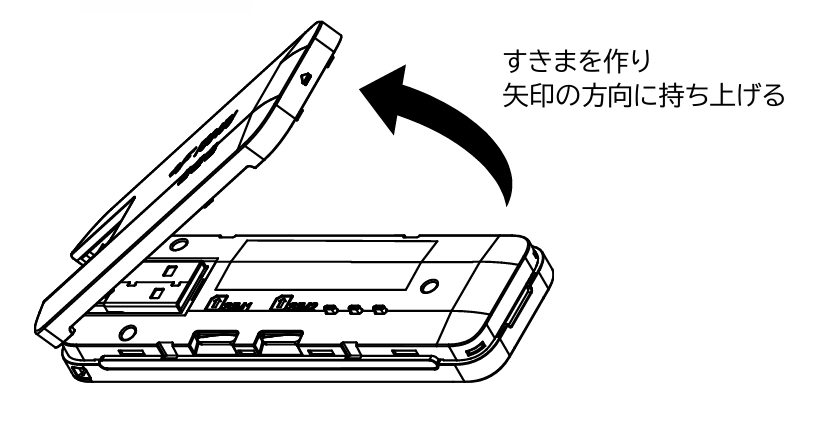
本体カバーの取り外し方は、次の通りです。

こちらから動画でも確認することができます。
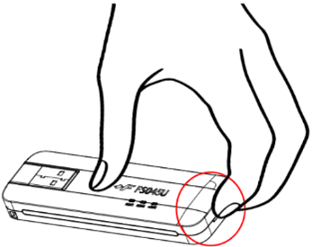
  1. 本体にある凹み部分に爪を入れ、本体カバーを取り外します。
    • 本体カバーを取り外す際は、必要以上に力を入れないでください。 本体カバーが破損するなど、けが

    や故障の原因になります。

    • 爪などを傷つけないようにご注意ください
    • 本製品が機器に接続されているときは、接続機器から抜いてください
    本体カバーの取り外し方
  2. SIMカードの切り欠き部分を確認し、挿入方向(切り欠きの向き)に注意してください。

    SIMカードを「カチッ」と音がするまでSIMカードスロットに挿入します。
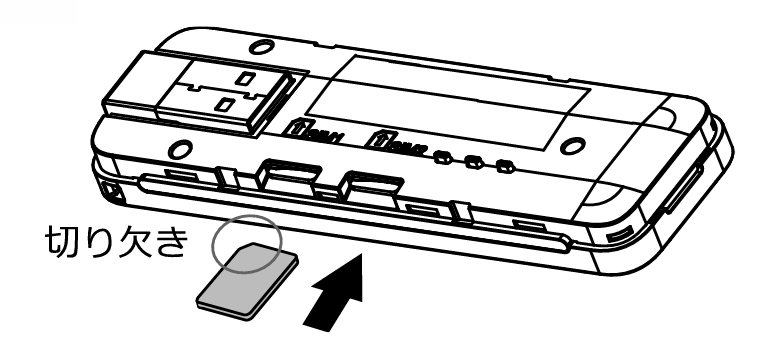
    • 初回利用時はSIM1を利用する設定になっています。
    • SIMカードを取り付ける際は、SIMカードスロットの取り扱いにご注意ください。
    装着までのイメージ
  3. 本体カバーを取り付けます。
初期PINコードはいくつですか。

PINコードおよびPUKコードはSIMカードに関する情報のため、当社では確認できません。

PINコードにつきましては、ご利用の通信事業者様のサポート窓口へお問い合わせください。

PINコードを忘れてしまいました。

PINコードおよびPUKコードはSIMカードに関する情報のため、当社では確認できません。

PINコードの解除につきましては、ご利用の通信事業者様のサポート窓口へお問い合わせください。

PINコードにロックがかかってしまいました。

PINコードおよびPUKコードはSIMカードに関する情報のため、当社では確認できません。

PINロックの解除につきましては、ご利用の通信事業者様のサポート窓口へお問い合わせください。

動作確認済みのeSIMを教えてください。

eSIM動作確認一覧」からご確認ください。

製品個体情報の確認方法

購入したモデルを確認する方法を教えてください。 (「簡単接続」モデルまたは「セキュア接続(モデムモード)」モデル)

+F FS045Uのモデルは、複数の方法で確認が可能です。

【確認方法①】

  1. PCに+F FS045Uを挿入します。
  2. LEDの複数色点灯が終わるまで起動を待ちます
  3. Webブラウザのアドレス欄に「http://192.168.200.1 」を入力してください。
  4. 「+F FS045U設定ツール」が表示された場合は「簡単接続」モデルになります。

【確認方法②】

  1. PCに+F FS045Uを挿入します。
  2. デバイスマネージャーを起動します。
  3. ネットワーク アダプターの表示を確認します。

    「簡単接続」モデル

    以下のように「Remote NDIS based Internet Sharing Device」で認識される場合は、「簡単接続」の+F FS045Uになります。
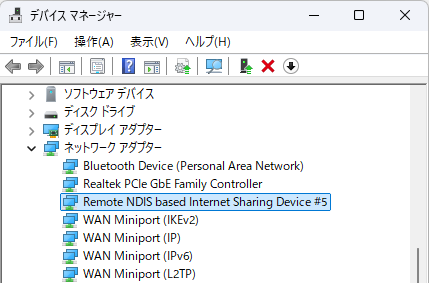
    デバイスマネージャー簡単接続
    「セキュア接続(モデムモード)」モデル

    以下のように「+F FS045U Wireless Data Device Ethernet Adapter」で認識される場合は、「モデムモード」の+F FS045Uになります。
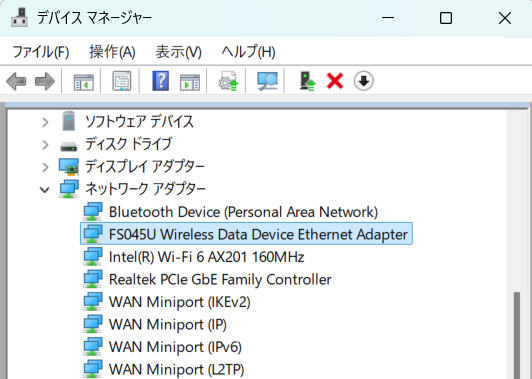
    デバイスマネージャーセキュア接続(モデムモード)
IMEIの確認方法を教えてください。

本体カバーを外した本体内部のラベルに記載されています。

また、本体個装箱の側面ラベルに記載されています。
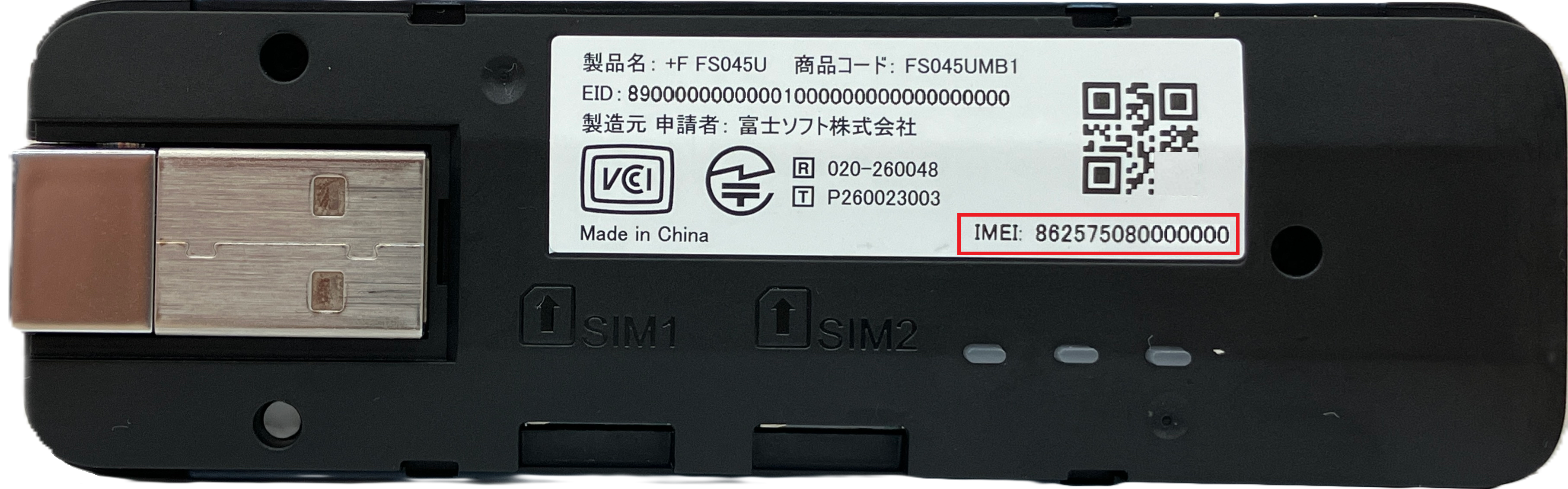
「簡単接続」モデルでは、「+F FS045U設定ツール」の「接続情報」から確認できます。

「セキュア接続(モデムモード)」モデルでは、「+F FS045U Data Connection Manager」の「ヘルプ」から確認できます。

EIDの確認方法を教えてください。

本体カバーを外した本体内部のラベルに記載されています。

また、本体個装箱の側面ラベルに記載されています。
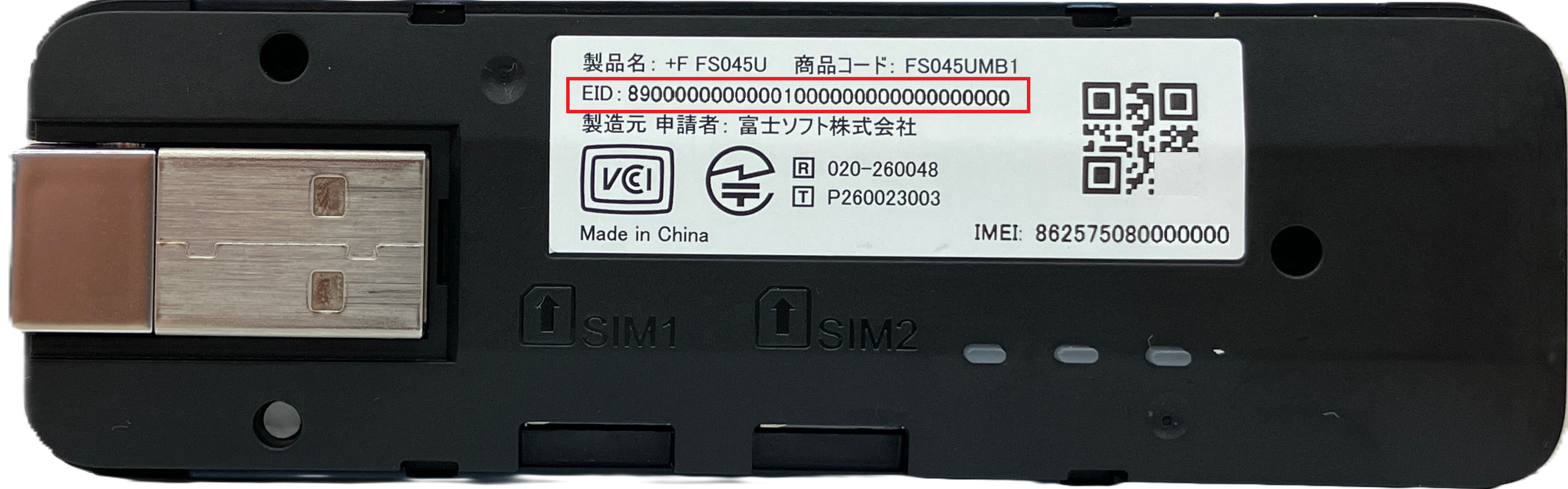
「簡単接続」モデルでは、「+F FS045U設定ツール」の「接続情報」から確認できます。

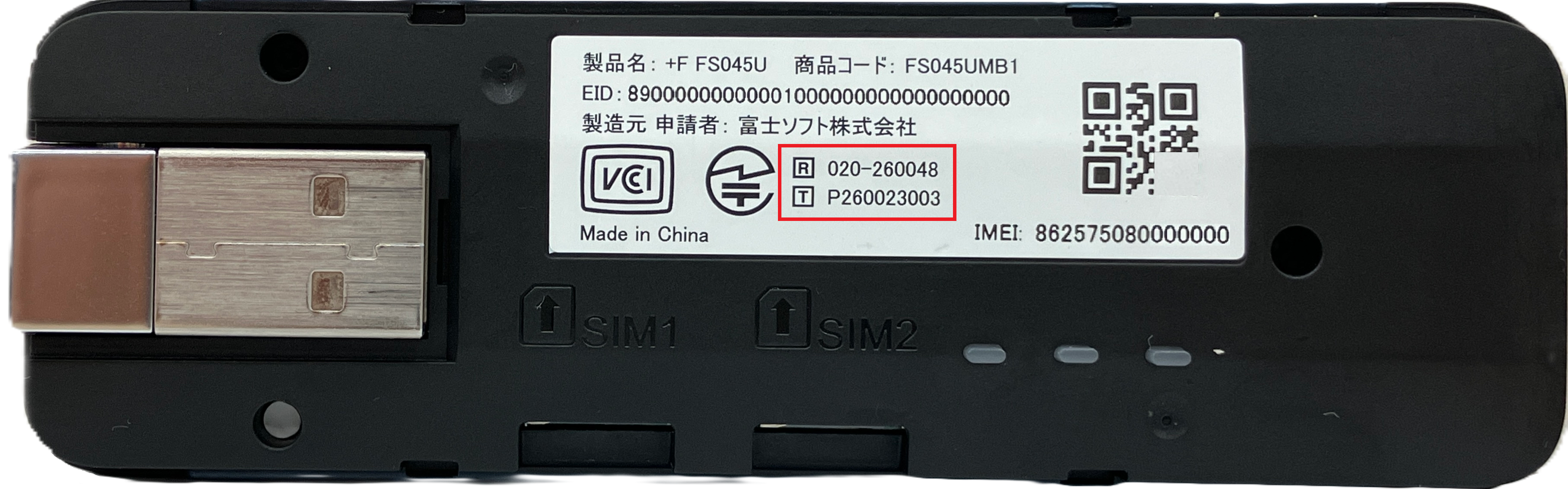
技適番号の確認方法を教えてください。

技適番号(電波法)は「020-260048」です

技適番号(電気通信事業法)は「P260023003」です。

また、本体カバーを外した本体内部のラベルに記載されています。
「簡単接続」モデルのソフトウェアバージョンの確認方法を教えてください。

「簡単接続」モデルでソフトウェアバージョンを確認する方法は、次の通りです。
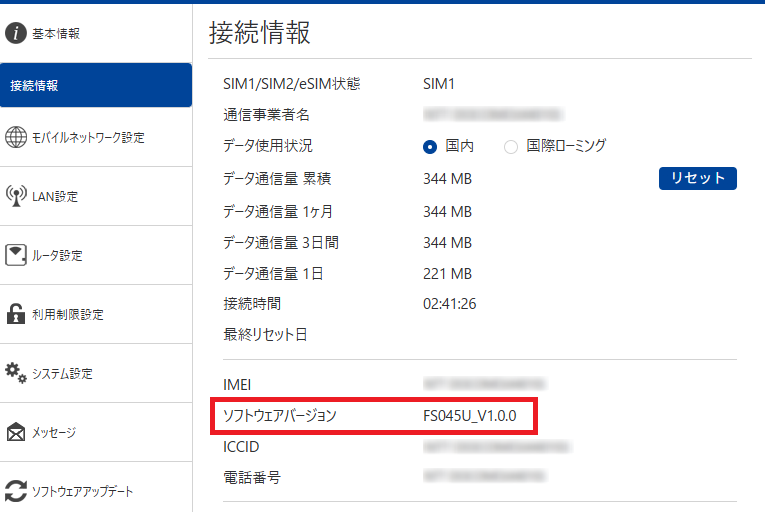
  1. +F FS045UをPCに接続し、ブラウザから「+F FS045U設定ツール」にログインします。
    ログイン画面
  2. 「基本情報」⇒「接続情報」を確認します。
  3. ソフトウェアバージョン「FS045U_Vx.x.x」から確認できます。
  4. ソフトウェアバージョン
「セキュア接続(モデムモード)」モデルのソフトウェアバージョンの確認方法を教えてください。

「セキュア接続(モデムモード)」モデルでソフトウェアバージョンを確認する方法は、次の通りです。
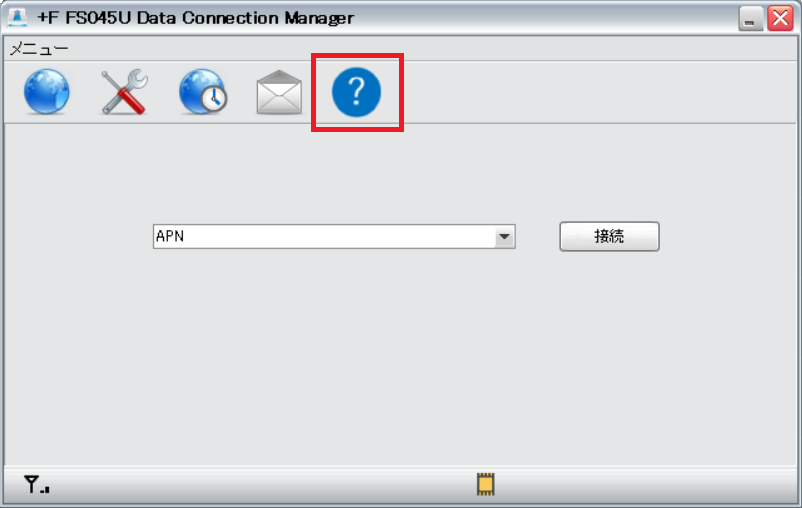
  1. +F FS045UをPCに接続し、「+F FS045U Data Connection Manager」を起動します。
  2. 右上の「ヘルプ」を選択します。
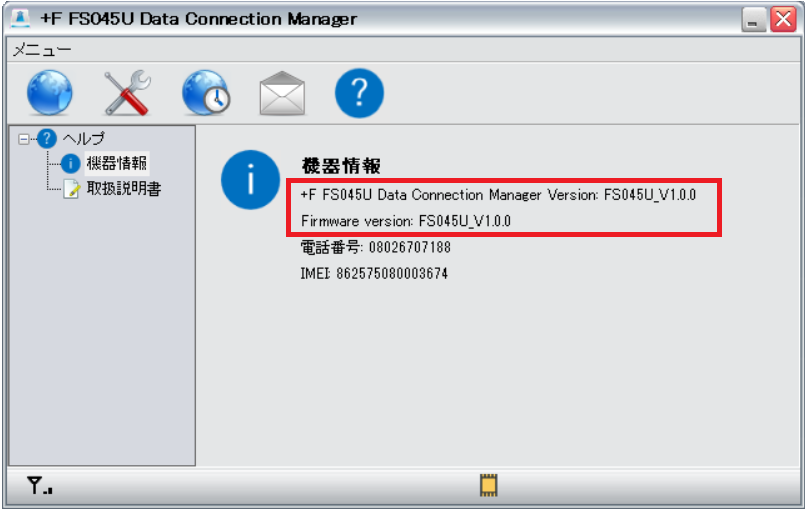
    DCM_Version_1
  3. 「+F FS045U Data Connection Manager Version」と+F FS045Uの「Firmwaer version」から確認できます。
    DCM_Version_2

故障かなと思ったら

+F FS045UをUSBポートに挿しても認識しなくなりました。LEDは点灯していません。

今までご利用いただいていたPCで、急に本製品が認識されなくなった場合は、故障の可能性が高いと思われます。

大変恐れ入りますが、「製品の故障・修理に関するお問い合わせ」よりお問合せください。

通信できません。

通信できない場合は、以下の内容を確認してください。確認しても改善されない場合は、「製品の故障・修理に関するお問い合わせ」よりお問合せください。

端末のLEDステータスランプが赤色点滅している場合

次の6点を実施し、LEDステータスランプが赤色以外で点滅していることを確認の上、再度、接続操作を行ってください。

  • 利用したいSIM1/SIM2/eSIMが正しく選択されていることを確認してください。
  • 電波状態が良くないもしくは、電波の届きにくい場所にいる可能性がありますので、電波状態が良い場所に移動してください。
  • PINコードの設定を確認してください。PINコードが有効、またはPINロック状態、完全ロック状態になっている可能性があります。
  • 本製品にSIMカードが正しく取り付けられていない可能性があります。SIMカードを再度挿入し、端末を起動してください。
  • eSIMを選択している場合、eSIMがアクティベーションされていないか、eSIMの契約が無効の状態の可能性があります。
  • プロファイル情報の入力間違い、前後の余分なスペース(空白)などが入力されていないか、ご確認の上、再度接続操作を行ってください。
SIMカードが認識しません。

以下の内容を確認してください。お試しいただいても改善しない場合は、「製品の故障・修理に関するお問い合わせ」よりお問合せください。

  • SIMカードが正しく取り付けられているか確認してください。
  • SIMカードのIC部分を下に向けて、SIMカードスロットに挿入されていますか?
  • SIMカードを「カチッ」と音がするまでSIMカードスロットに挿入してください。
  • 利用したいSIM1/SIM2/eSIMが正しく選択されていることを確認してください。
  • SIMカードの取り付け
  • SIMカードが変形・IC部分にキズや腐食が無いことを確認してください。
  • SIMカードに汚れがある場合は柔らかい布でふき取ってください。
LEDがずっと複数色点滅したままです

LEDの複数色点滅は、+F FS045U自体の起動が完了していない状態を示します。

3分以上たってもLEDが複数色点滅したままの場合は、+F FS045Uの抜き差しやPCの再起動後、再度ご確認ください。

「製品の故障・修理に関するお問い合わせ」よりお問合せください。

修理をしたい場合はどうすればよいですか?

弊社では修理対応を行っておらず、本体交換にて対応をさせていただいております。

ご希望の場合は「製品の故障・修理に関するお問い合わせ」よりお問合せください。

通信が切れやすい

電波状態が良くない場合があります。電波状態の良いところで再度ご確認ください。それでも事象が改善されない場合は、+F FS045Uの抜き差しやPCの再起動を行ってください

その他

本体カバーを紛失しました。本体カバーだけを購入することは可能でしょうか?

当社では本体カバーのみの販売は行っておりません。

USBケーブルは付属していますか?

USBケーブルは付属しておりません。

+F FS045Uには、USB Type-A to C変換アダプタが付属しています。

クイックスタートガイドを紛失してしまいました。入手することは可能ですか?

こちらのダウンロードページから入手できます。

ダウンロード

  • マニュアル

下記リンクより、マニュアル(PDF)をダウンロードできます。

  • +F FS045U用 取扱説明書
    Ver:第1版
    公開日:2026/7/15

    ダウンロード

  • +F FS045U用 クイックスタートガイド
    Ver:第1版
    公開日:2026/7/15

    ダウンロード

オープンソースライセンスの告知

本製品には、GNU General Public License(GPL),GNU Lesser General Public License(LGPL)およびその他のオープンソースソフトウェアのライセンスに基づくソフトウェアが含まれています。

当該ソフトウェアのうち、GPL、LGPL(http://www.gnu.org/licenses/)のライセンス条件が適用されている各ソフトウェアに関し、当該ライセンス条件に従い、ソースコードを開示いたします。

ソースコードをご希望の場合は当ホームページのお問い合わせよりご連絡ください。

本製品のソフトウェアの詳細はこちらの文書をご参照ください。